Windows 11・10の不調を診断・修復する方法|SFC・CHKDSKなど4つのコマンドを初心者向けに解説
パソコンが突然フリーズしたり、アプリが何度も落ちたりすると、どこから調べればよいか迷うものです。同じ「動作が不安定」という症状でも、特定のアプリに問題がある場合、Windowsのシステムファイルが破損している場合、SSDやHDDに異常がある場合では、取るべき対応が変わります。
パソコンが突然フリーズしたり、アプリが何度も落ちたりすると、どこから調べればよいか迷うものです。同じ「動作が不安定」という症状でも、特定のアプリに問題がある場合、Windowsのシステムファイルが破損している場合、SSDやHDDに異常がある場合では、取るべき対応が変わります。
この記事では、Windows 11・10が起動してログインできる状態を想定し、標準機能を使って不調を調べる手順を紹介します。エラーの履歴、ストレージ本体、Cドライブのファイル管理情報、Windowsのシステムファイルの順に見ていきます。4つすべてを毎回実行する必要はありません。途中で症状に合う手がかりが見つかったら、その結果をもとに次の対応を決めましょう。
4つのコマンドで何が分かる?
perfmon /rel- Windowsやアプリのエラー履歴を開き、不調が起きた日や停止したアプリを調べます。
Get-PhysicalDisk- Windowsが認識しているSSDやHDDについて、Windowsが報告する状態を確認します。
chkdsk C: /scan- Windowsを起動したまま、Cドライブのファイル管理情報を調べ、追加の修復が必要か確認します。
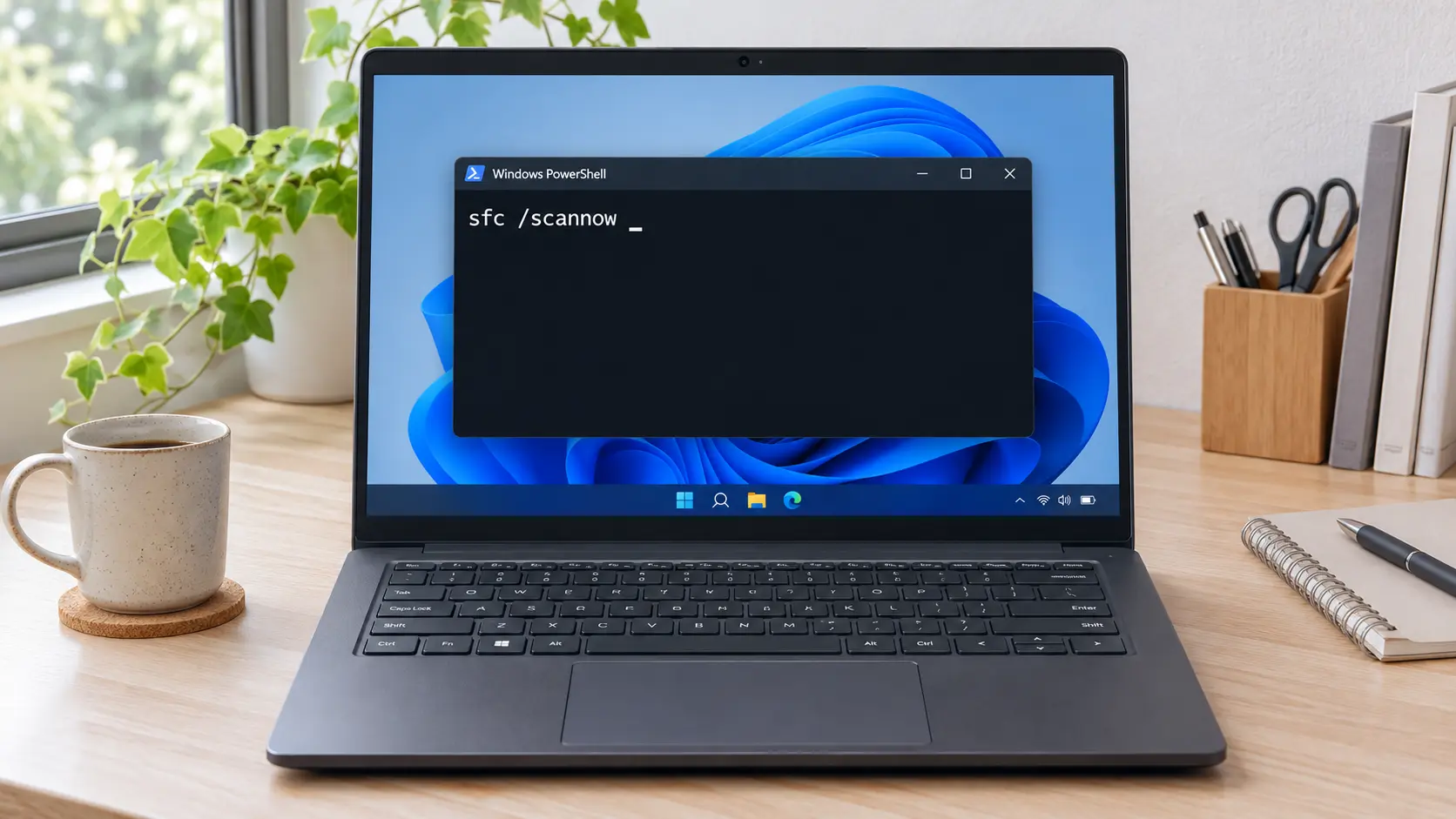
sfc /scannow- Windowsが保護しているシステムファイルを検査し、破損や欠落が見つかれば修復を試みます。
SSDやHDDは、データを保存する機器です。「ファイルシステム」は、その機器の中でファイルの名前や保存場所などを管理する仕組みです。「システムファイル」は、Windows自体を動かすためのファイルです。たとえば、SSDの状態が正常と表示されても、Cドライブのファイル管理情報やWindowsのシステムファイルに問題が見つかることはあります。
作業前にバックアップと実行環境を確認する
Windowsが操作できるうちに、仕事の資料や写真など、失うと困るデータのバックアップを確認します。外付けドライブなどに保存している場合は、最近のファイルが入っているか、実際に開けるかも見ておきましょう。
HDDから普段と違う異音がする、ドライブが繰り返し認識されなくなる、ファイルを開くたびに読み取りエラーが出るといった場合は、スキャンや再起動を繰り返す前にデータの保全を優先します。重要なデータのバックアップがなく、読み出しも不安定なら、修理やデータ復旧の窓口への相談を検討してください。
PowerShellを管理者として開く
- スタートメニューで「PowerShell」を検索します。
- 検索結果の「管理者として実行」を選びます。
- 確認画面が表示されたら「はい」を選びます。
- 以下のコマンドを1つずつ入力し、Enterキーを押します。
Windowsターミナルを使う場合は、管理者として起動し、PowerShellのタブを開きます。この記事のコマンドは、すべて同じPowerShell画面から実行できます。
1.信頼性モニターで不調が起きた日を調べる
perfmon /rel実行すると「信頼性モニター」が開きます。これは、アプリの停止やWindowsのエラーなどを日付ごとに振り返れる画面です。たとえば、昨日の夕方に画面が固まったなら、その日付をクリックし、症状が起きた時刻の前後にどのような記録があるか確認します。
- 同じアプリの停止が何日も記録されている場合は、そのアプリを使っているときに不調が起きていないか確認します。
- 複数のアプリが落ちる場合や、Windowsの異常終了も記録されている場合は、ストレージやシステムファイルも調べます。
- アプリを入れた日や更新した日が不調の始まりと重なる場合は、アプリ名と日付を控えます。時期の重なりは、原因を絞るための手がかりになります。
「技術的な詳細の表示」が開ける場合は、障害が起きたアプリ名やエラーの内容もメモしておきます。サポートに相談するときに、発生日時とアプリ名を伝えられます。
2.PowerShellでSSD・HDDの状態を確認する
Get-PhysicalDisk | Select-Object FriendlyName, MediaType, HealthStatus, OperationalStatusGet-PhysicalDisk は、Windowsのストレージ管理機能から見える物理ディスクの情報を取得するPowerShellコマンドです。途中の | は「パイプ」と呼び、左側で取得した結果を右側の処理に渡します。ここでは Select-Object で、確認したい4項目を選んで表示しています。
FriendlyName- Windowsに表示されるディスクの名前です。製品名や型番が表示されることがあります。
MediaType- SSDやHDDなどの種類です。環境によっては種類を判別できないことがあります。
HealthStatus- Windowsに報告されているディスクの健全性です。
OperationalStatus- Windowsに報告されているディスクの動作状態です。
HealthStatus が Healthy、OperationalStatus が OK なら、取得できた情報では正常と報告されています。読み取りエラーや認識の途切れが続く場合は、表示が正常でも症状を優先して判断します。警告や異常が表示された場合は、ディスク名と表示内容を控え、バックアップの状況を確認してから、パソコンやストレージのメーカーが提供する診断手段を検討します。
3.CHKDSKでCドライブのファイル管理情報を調べる
chkdsk C: /scanchkdsk は「チェックディスク」と呼ばれるWindowsの機能です。C: は検査するドライブを指定します。/scan は、NTFSという形式で管理されているドライブを、Windowsが動いている状態で検査する指定です。
ファイルやフォルダーの情報が、ドライブ内で矛盾なく管理されているかを調べます。最後に表示される結果を確認しましょう。
- 問題が見つからなかった場合は、今回の検査範囲ではファイルシステムの異常は検出されていません。
- 問題が見つかった場合は、その場で修復されたのか、追加の修復が必要なのか、結果の末尾まで読みます。修復の案内が出たら、その文面を控えます。
- 再起動時などに追加の修復が必要と案内された場合は、バックアップと作業時間を確保してから進めます。たとえば、エラーを修復する
/fを使う場合、Cドライブが使用中であれば、次回の再起動時に処理を予約するよう求められることがあります。
4.SFCでWindowsのシステムファイルを修復する
SFCは「System File Checker(システム ファイル チェッカー)」の略です。Windowsが保護しているシステムファイルを検査し、破損や欠落が見つかった場合に修復を試みます。Windowsの機能がうまく開かない、複数の機能で不調が続くといったときに確認する項目です。
先にDISMを実行する
Microsoftの案内では、SFCの前にDISMを実行します。DISMは、この手順ではWindowsの修復に使う構成部品の保管場所を整えます。管理者として開いた画面で、まず次のコマンドを実行します。
DISM.exe /Online /Cleanup-Image /RestoreHealthSFCを実行し、結果を確認する
DISMの操作が正常に完了したことを確認したら、続けて次のコマンドを実行します。検証が100%になるまで、ウィンドウを開いたまま待ちます。
sfc /scannow- 整合性違反が見つからなかった
- 検査対象のシステムファイルに問題は検出されませんでした。症状が続く場合は、信頼性モニターの記録などから別の原因を調べます。
- 破損したファイルが見つかり、修復された
- 再起動して、問題が起きていた操作を試します。
- 破損したファイルの一部を修復できなかった
- 表示されたメッセージを控え、先に実行したDISMが正常終了したか確認します。
- 要求された操作を実行できなかった
- 検査が途中で止まっています。表示されたメッセージを控え、Microsoftの案内を確認します。
「整合性違反」とは、検査対象のファイルが、Windowsが想定する正常な状態と一致しないことです。検証が100%まで進んだ場合も、その後に表示されるメッセージで、検査結果と修復の成否を確認します。
作業後は、もともとの症状が再現するかを確認する
たとえば、ファイルを開くたびにエクスプローラーが固まっていたなら、同じファイルやフォルダーを開いてみます。特定のアプリが落ちていたなら、問題が起きたときと同じ操作を試します。症状が再発したときは、発生時刻を控え、信頼性モニターに新しい記録があるか確認します。
すべての検査で正常と表示されても症状が続く場合は、「どの操作で、いつ、どんなエラーが出るか」を記録します。たとえば「特定のアプリで保存するときだけ停止する」と分かれば、そのアプリや保存先に調査対象を絞れます。