Windowsで急にネットが繋がらない時の確認方法|ipconfig・pingで原因を切り分ける手順
突然インターネットが繋がらなくなると、「Wi-Fiの問題なのか」「ルーターなのか」「回線障害なのか」原因が分からず困ることがあります。Windowsでは、コマンドプロンプトを使うことで、ネットワーク障害の原因をかなり正確に切り分けできます。
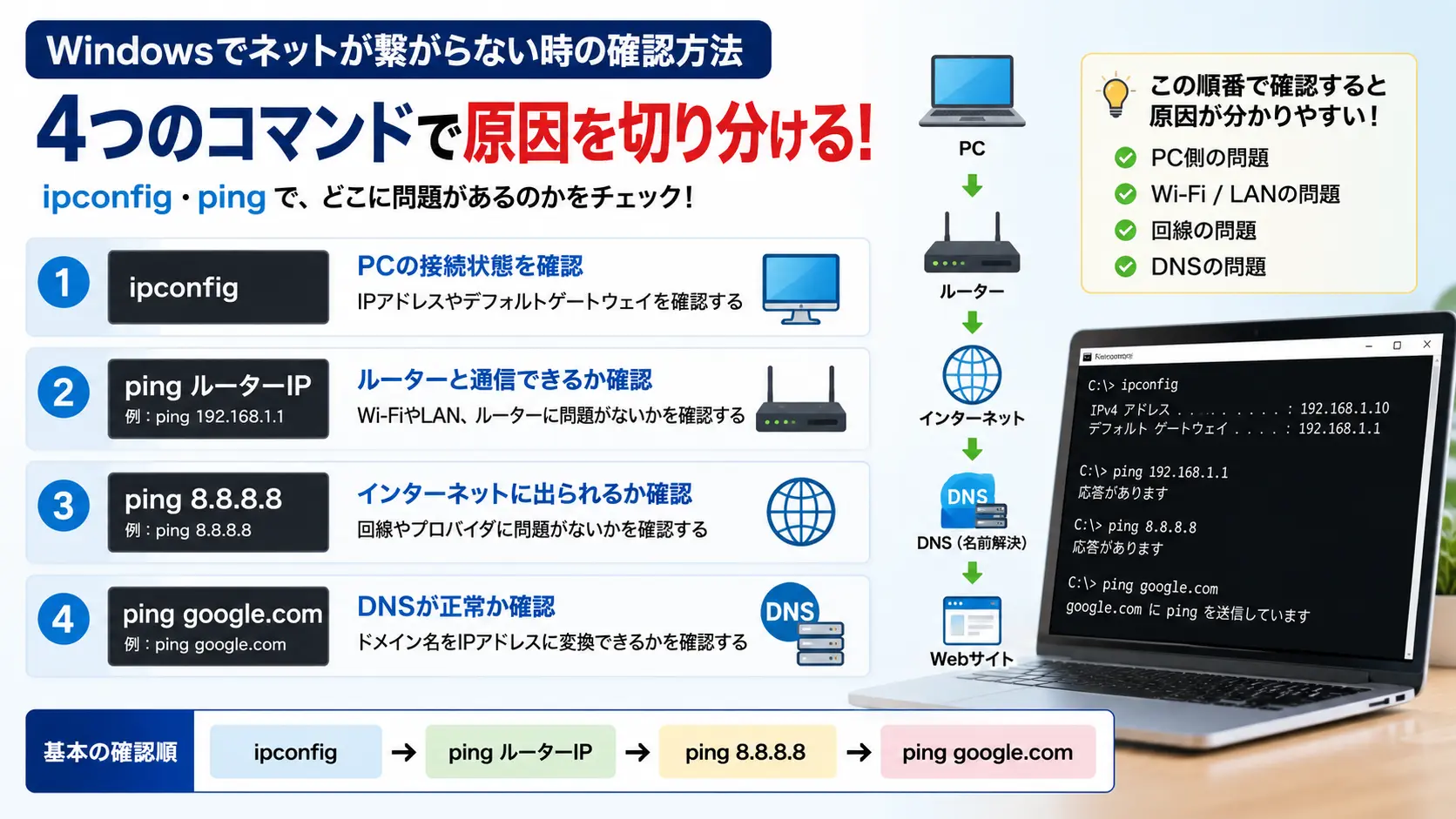
突然インターネットが繋がらなくなると、
「Wi-Fiの問題なのか」
「ルーターなのか」
「回線障害なのか」
原因が分からず困ることがあります。
Windowsでは、コマンドプロンプトを使うことで、ネットワーク障害の原因をかなり正確に切り分けできます。
今回は初心者向けに、
・ipconfig
・ping ルーターIP
・ping 8.8.8.8
・ping google.com
を使って、どこに問題があるのか確認する方法を分かりやすく整理します。
Windowsでネットが繋がらない時は、コマンドプロンプトで原因を切り分けできます。
まず、Windowsキー → 「cmd」と入力して、コマンドプロンプトを開きます。
最初に確認するのは、
ipconfig
です。
これは、自分のPCがネットワークに接続できているかを確認するコマンドです。
正常な場合は、
IPv4 アドレス : 192.168.x.x
デフォルト ゲートウェイ : 192.168.x.x
のような表示が出ます。
IPv4アドレスはPC自身の住所、
デフォルトゲートウェイはインターネットへ出るためのルーターです。
もし、
メディアは接続されていません
と表示される場合は、Wi-Fi未接続やLANケーブル抜けなどの可能性があります。
また、
169.254.x.x
というIPの場合は、ルーターからIPアドレスを取得できていない状態です。
次に、ルーターへ通信できるかを確認します。
ping 192.168.1.1
※ 数字は、ipconfigで表示された「デフォルトゲートウェイ」を使います。
正常なら、
応答があります
と表示されます。
これでWi-FiやLAN、ルーターとの通信が正常だと分かります。
もし、
要求がタイムアウトしました
なら、
・Wi-Fi不調
・LAN断線
・ルーター故障
などの可能性があります。
次に、インターネットへ出られるかを確認します。
ping 8.8.8.8
8.8.8.8はGoogleのDNSサーバーで、通信確認によく使われます。
正常なら、
応答があります
と表示されます。
これでインターネット回線が正常だと分かります。
もしタイムアウトする場合は、
・回線障害
・プロバイダ障害
・ルーターWAN側不調
などが考えられます。
最後に、DNSが正常か確認します。
ping google.com
DNSとは、
google.com → IPアドレス
へ変換する仕組みです。
正常なら、
google.com に ping を送信しています
と表示されます。
もし、
Ping request could not find host
と表示される場合は、DNS障害の可能性があります。
この4つを順番に確認すると、
・PC側問題
・Wi-Fi/LAN問題
・回線問題
・DNS問題
をかなり高精度で切り分けできます。
基本的な確認順は、
ipconfig
↓
ping ルーターIP
↓
ping 8.8.8.8
↓
ping google.com
です。
ネットが繋がらない場合でも、原因を順番に切り分けることで、問題箇所を特定しやすくなります。
特に、
・ipconfig
・ping
・8.8.8.8
・google.com
の4つは、Windowsでネットワーク確認を行う際の基本コマンドです。
Web制作やサーバー管理だけでなく、普段のパソコントラブル確認にも役立つので、覚えておくと便利です。